Как на всегда включить на дисплей Pixel и Nexus 6р без root
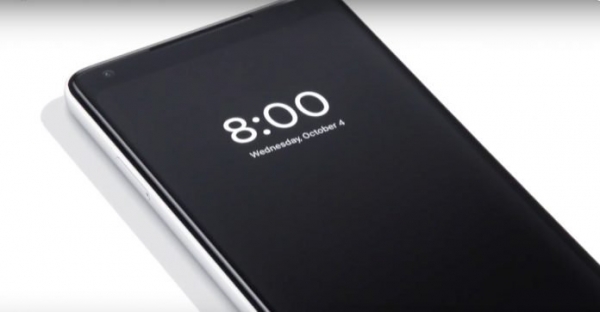
Всегда на дисплее на Google 2 пикселя и пикселя ХL 2-пожалуй одна из самых полезных функций приборов. Он поставляется с возможностью, чтобы взглянуть на часы и уведомления без необходимости нажимать кнопку питания каждый раз вместе с дополнительным преимуществом сохранения вашей жизни батареи.
Несмотря на то, что вдохновение из флагманской линейки Samsung, Google поставил его с пользой, а также добавлено несколько дополнительных настроек, как всегда слушая функция, которая в основном определяет какая песня играет около вас, автоматически. Однако, эта функция наряду с всегда на дисплее в данный момент ограничен в новый пиксель устройства.
Вам может понравиться: Как получить топ 5 пикселей 2 работает на любом устройстве Android
В то время как продажи пиксель 2 пикселя и ХЛ 2 не набираем, несколько человек, возможно, предпочитает придерживаться своих старых пикселей или Nexus устройств. Если вы один из них, тогда вам будет интересно узнать, что теперь вы можете получить всегда на дисплее функция пикселя 2 на Nexus или пиксела устройства прямо сейчас и вам не нужен root-доступ или любое другое специальное разрешение для того, чтобы работать.
Этот метод в настоящее время работает в первом поколении пикселей и Пиксельной ХL устройств и старшего Nexus 6р. Если Вас интересуют включение всегда на функция отображения пикселя 2 на вашем устройстве, просто следуйте приведенной ниже пошаговой инструкции.
Вам может понравиться: как переназначить выжать действий на пиксель 2, чтобы запустить ваши любимые приложения
Шаг 1:
Вы должны установить тему субстрата и плагин Андромеда, связанные с ним для начала. Вы можете следить за подробную инструкцию, вот на XDA, чтобы успешно завершить этап.
Шаг 2:
Теперь скачать и установить всегда активатора субстрата наложение на вашем устройстве.
Шаг 3:
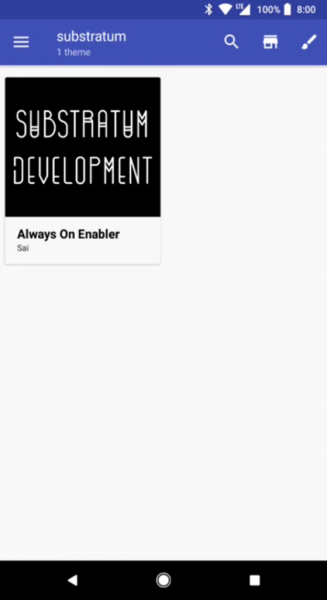
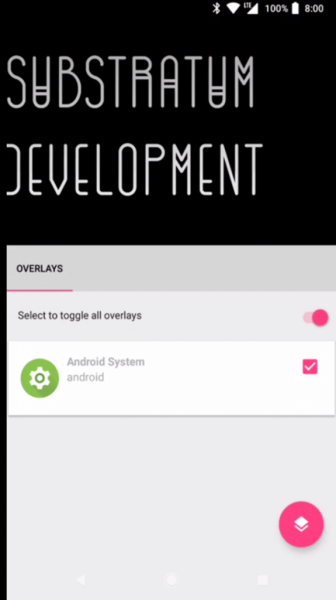
Откройте приложение субстрата на вашем устройстве и выберите всегда разрешить наложение и включить выберите для переключения всех вариантом накладок.
Шаг 4:
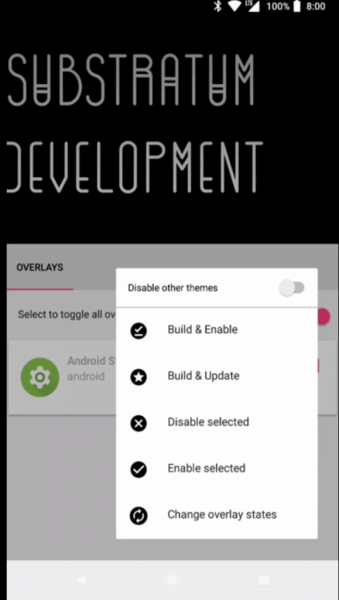
Теперь нажмите на кнопку плавающей в правом нижнем углу приложения и выберите построить и разрешить. Перезагрузите устройство.
Шаг 5:
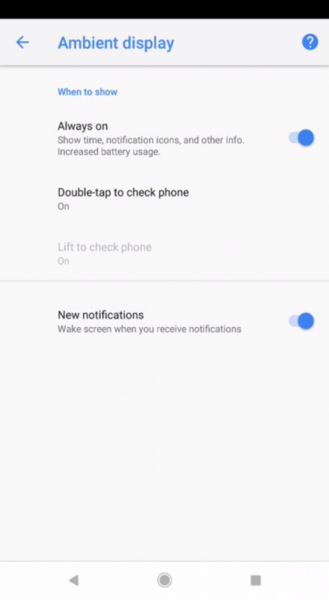
После загрузки, перейдите в настройки приложения на вашем устройстве и выберите опцию отображения. Теперь вы можете найти вариант эмбиент дисплей под категорию дополнительно.
Просто включите опцию всегда на и всегда на дисплей окружающей среды теперь будет включен на вашем устройстве.
Вам может понравиться: как сделать точку 2 дома экрана на любом Android